
- Le principe de la formule Autonome
- Étapes de publication d'un établissement scolaire
- Créez vos produits
- Optimisation du temps de transfert des photos
- Génération de photomontages de groupe
- Vos grilles tarifaires et frais de port
- Les types de paiement
- Système de promotions
- Système de relances automatiques
- Contact direct des clients et visiteurs
- Statistiques
- Les galeries en ligne côté clients/élèves
- Gestion des fratries
- Type de commande
- Production des commandes
- Vos préférences
- L'interface administrative côté établissements
- Le taux de commission Formule Autonome
- Les versements
- Fiscalité
- Ma relation avec le service client maclasse.photo
- Engagements Éthique-Responsabilité-Professionnalisme
- Tutos vidéos
- Guide et méthodes des prises de vues
- Aide et fonctionnalités de l'interface établissement
- Les podcasts des photographes scolaires
Le principe de la formule Autonome
Vous avez votre propre laboratoire de tirage ? Créez vos produits et gérez vos commandes
La formule Autonome est faite pour vous !
La formule Autonome vous permet de créer vos propres produits et d'utiliser votre propre laboratoire de tirages.
Processus simple
Vous publiez vos établissements, vous créez vos produits et tirages que vous voulez vendre, vous appliquez vos prix de vente et vous recevez les commandes à produire, à expédier ou à livrer.
Les étapes de publication d'un établissement scolaire
Le principe de base d'utilisation et de publication d'un établissement scolaire
1 - Je crée un établissement scolaire et j'invite, via l'interface, l'établissement scolaire à se connecter de son côté.
Comment créer un établissement ?
2 - Dans l'établissement scolaire, je crée une prise de vues (reportage, projet, etc.).
3 - Je paramètre ma prise de vues
Formule Nomade : j'utilise le laboratoire intégré de maclasse.photo qui réalisera les tirages et les expéditions.
Formule Autonome : j'utilise mon propre laboratoire.
Puis je choisis le mode d'encaissement comptable au nom de l'établissement scolaire ou en mon nom, le mode de calcul de la part établissement (si encaissement comptable au nom de l'établissement), le type de commandes, commande groupée, individuelle, etc.
Comment créer et paramétrer une prise de vues ?
4 - J'envoie les photos des élèves
Comment envoyer des photos ?
5 - Je trie les photos d'élèves.
Avec la méthode multi-sélection
Recommandé si pour chaque élève ou presque vous avez un nombre de photos différent.
Avec la méthode automatique
Recommandé si vous avez un nombre de photos strictement identique par élève.
Avec la méthode manuelle
Vous pouvez également faire ce tri de façon manuelle en déplaçant les photos une à une dans la fiche élève correspondante mais cette méthode est généralement plus longue.
6 - Je choisis ou crée les produits que je propose.
Afin de vous faire gagner du temps, vous avez la possibilité de créer vos propres grilles tarifaires et de les appliquer simplement à chaque fois plutôt que de resaisir les prix pour chaque prise de vues mise en ligne. Vous pouvez consulter la rubrique "Vos grilles tarifaires" pour plus d'informations.
7 - J'indique mes prix de vente.
Lors de cette étape vous pouvez indiquer les prix de vente pour les produits / pochettes que vous avez choisi de mettre à la vente.
Si vous proposez plusieurs pochettes vous pouvez choisir l'ordre dans lequel elles apparaitront grâce au curseur .
Cas particulier des prises de vues avec encaissement comptable au nom de l'établissement
Mode de calcul de la part établissement via une commission en %
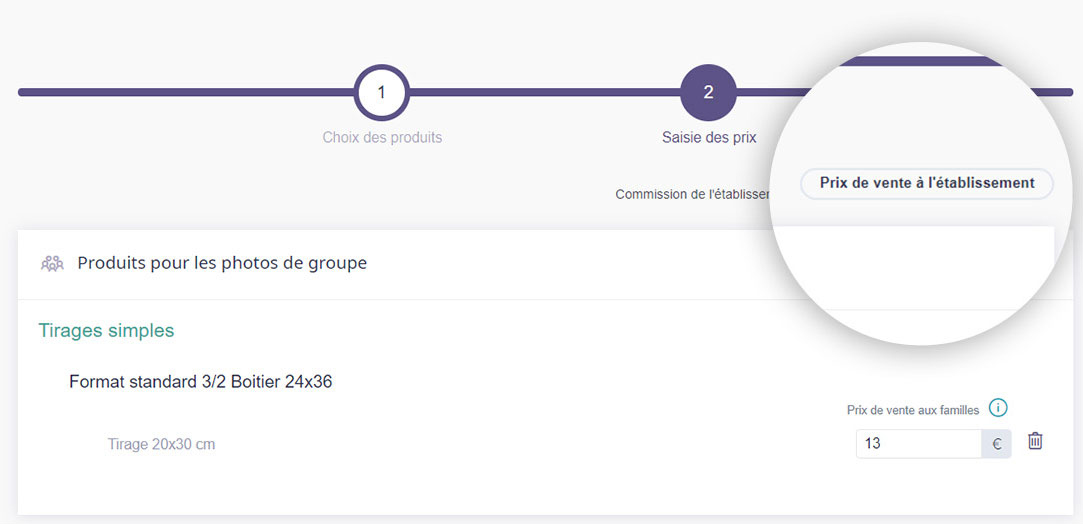
Lorsque vous avez choisi ce mode de calcul de la part établissement pour une prise de vues, vous n'avez que les prix de vente aux familles à saisir pour chaque produit. C'est simple et rapide !
Astuce ! Vous pouvez afficher pour chaque pochette / produit les prix de vente à l'établissement (calculés automatiquement via la commission en pourcent que vous avez choisie dans les paramètres de la prise de vues) grâce au bouton "Prix de vente à l'établissement" visible dans la capture ci-dessous.
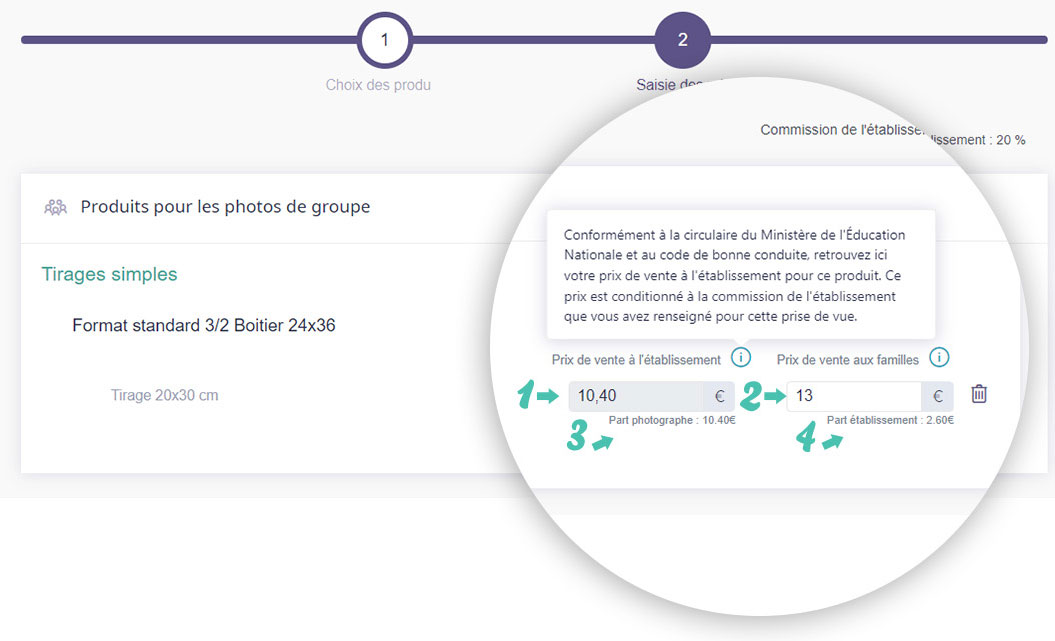
Vous avez alors accès aux 4 données présentées ci-dessous :
- 1 - Le prix de vente du produit à l'établissement. Il est conditionné par la commission de l'établissement que vous avez renseigné pour la prise de vues et par le prix de vente aux familles que vous avez saisi.
- 2 - Le prix de vente aux familles. Saisissez à cet endroit le prix auquel le produit doit être vendu aux familles.
- 3 - La part photographe qui représente la part qui revient au photographe pour la vente de ce produit.
- 4 - La part établissement qui représente la part qui revient à l'établissement pour le vente de ce produit.
Mode de calcul de la part établissement via la saisie des prix détaillés par produit
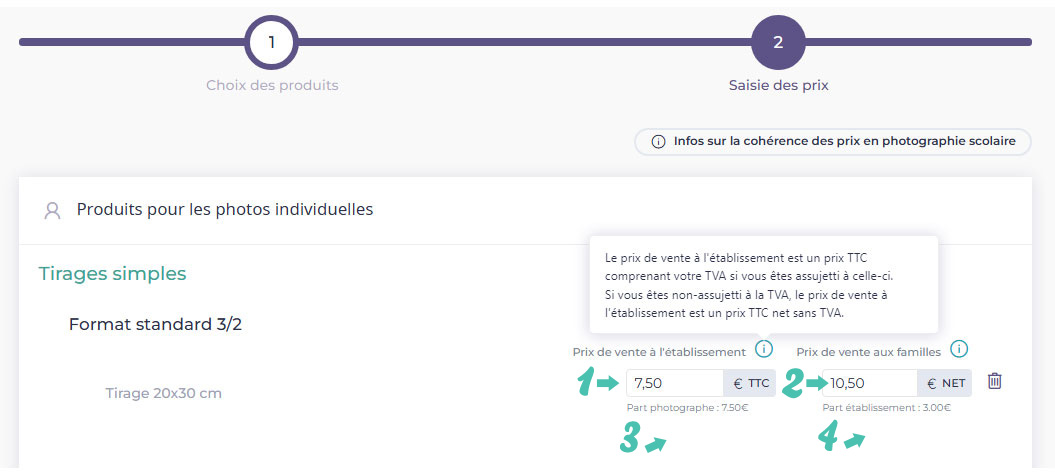
Lorsque vous avez choisi ce mode de calcul de la part établissement pour une prise de vues, vous devez saisir pour chaque pochette / produit le prix de vente à l'établissement et le prix de vente aux familles. Cela permet un ajustement plus précis !
Vous avez alors accès aux 4 données présentées ci-dessous :
- 1 - Le prix de vente du produit à l'établissement. Saisissez à cet endroit le prix auquel le produit doit être vendu à l'établissement.
- 2 - Le prix de vente aux familles. Saisissez à cet endroit le prix auquel le produit doit être vendu aux familles.
- 3 - La part photographe qui représente la part qui revient au photographe pour la vente de ce produit.
- 4 - La part établissement qui représente la part qui revient à l'établissement pour la vente de ce produit.
8 - Je crée mes fiches élèves à remettre à l'établissement. Elles contiennent les mots de passe pour chaque élève ainsi que les informations de connexion.
Comment créer les fiches élèves ?
9 - Je mets en ligne et rends disponible la vente des photos scolaires.
Créez vos produits
Pour créer vos produits en formule Autonome vous avez plusieurs possibilités, toutes les combinaisons sont possibles.
-
Vous pouvez créer des produits "Tirage simple".Exemple: Tirage format 15x23 cm, tirage format 13x18 cm, Tirage format 18x27 cm...
-
Vous pouvez créer des produits "Objet photo".Exemple : Tapis de souris, magnet...
-
Vous pouvez créer des produits "Planches multi-vues" avec ou sans décoration à partir des modèles maclasse.photo.Il vous suffira de choisir parmi nos 600 modèles de planches multi-vues.
-
Vous pouvez créer vos propres produits "Planches multi-vues" personnalisés.Vous pourrez gérer les positions des emplacements pour la photo, l'arrière-plan, etc.
1 | Vos produits "Tirage simple" ou "Objet photo"
La première possibilité est de créer votre produit tirage simple ou objet photo, de mettre sa description et son prix. Vous pouvez également ajouter un visuel si vous le désirez.
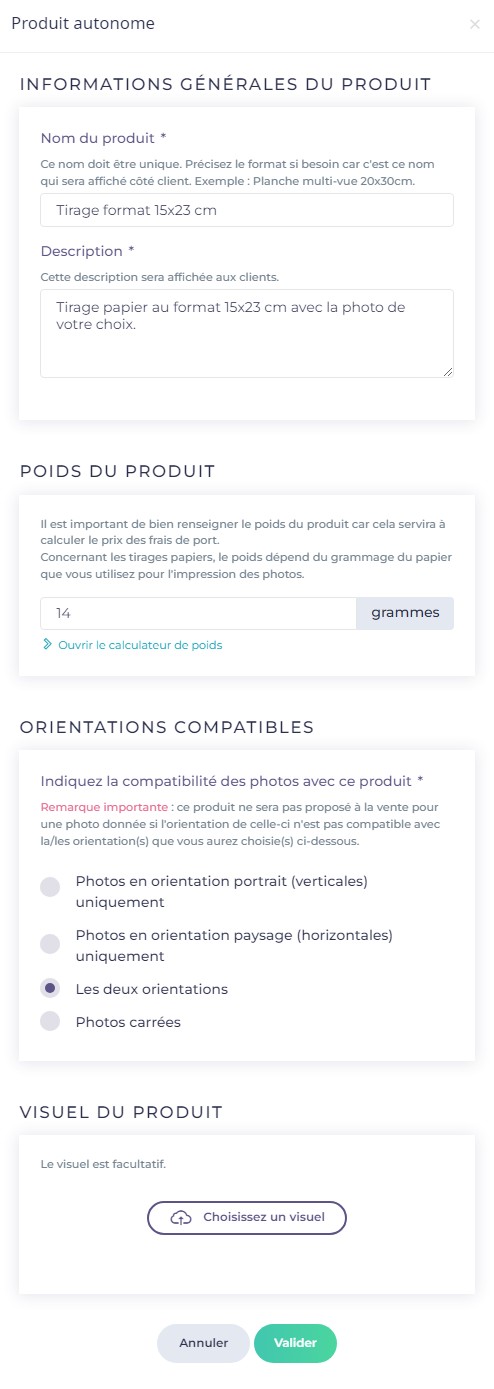
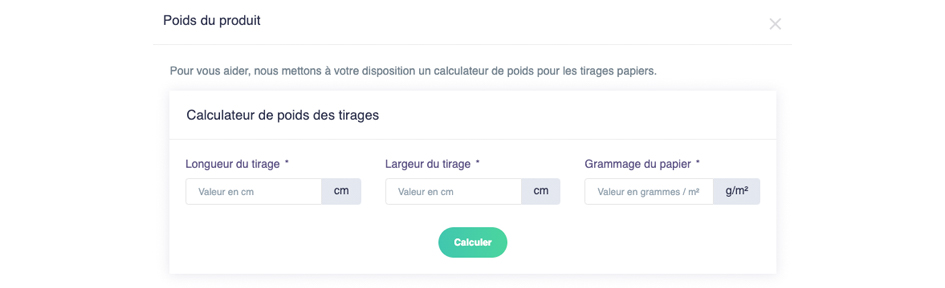
Par la suite vous définissez le poids du produit. Nous avons besoin de cette information pour le calcul des frais de port dans les commandes individuelles. Concernant les tirages, si vous ne connaissez pas le poids des formats, nous vous avons mis en place un calculateur de poids.
Comment créer vos produits autonomes ?
2 | Vos planches multi-vues
Afin de pouvoir monter la photo de l'élève directement dans une planche au moment de l'achat (ce que ne permet pas la première solution), vous pouvez créer des planches multi-vues (avec ou sans décoration) soit à partir des modèles que nous mettons gratuitement à votre disposition soit en créant vos propres modèles via l'outil de personnalisation de planches que nous avons développé pour vous.
Avantages de cette méthode
Le premier avantage de cette méthode, vous l'aurez compris, est de montrer l'élève directement dans son contexte réel. Les clients auront une prévisualisation de la planche multi-vues avec la photo de leur enfant depuis leur interface.
C'est une option qui n'est pas obligatoire mais qui apporte un réel plus côté client.
Le second avantage, c'est que lorsque vous aurez des commandes sur ces planches multi-vues, vous recevrez la commande avec la photo directement montée dans la planche multi-vues (fichiers définitifs prêts à tirer). C'est un gain de temps considérable pour votre production.
Planches multi-vues à partir des modèles maclasse.photo
Vous pouvez choisir parmi plus de 600 modèles, 7 formats de planches multi-vues (avec ou sans décoration), mais également des modèles de calendrier, de carte déco, etc... Vous avez simplement à sélectionner ceux qui vous intéressent parmi tous les modèles proposés.
Processus simple
Si vous souhaitez utiliser cette option, lorsque vous arrivez sur la page de création de produits, cliquez sur Créer un produit, puis choisissez Ajouter des planches parmi les 3 propositions.
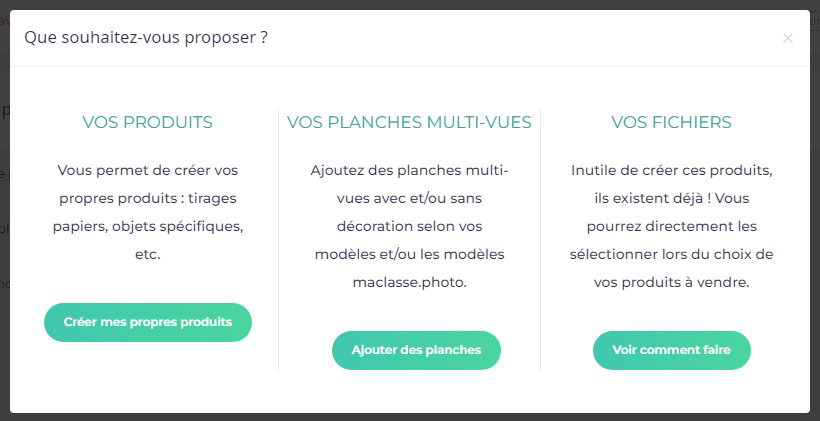
Il vous sera ensuite demandé quel type de planches vous souhaitez ajouter. Choisissez les modèles maclasse.photo en cliquant sur Sélectionner des planches.
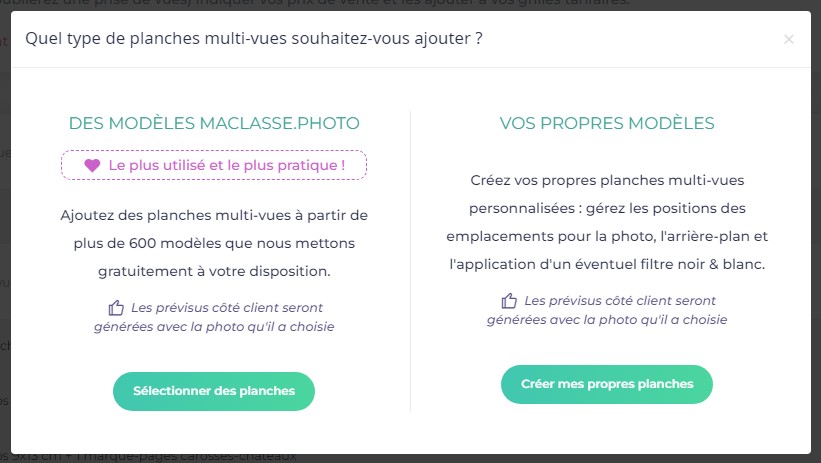
Vous pourrez alors choisir une famille de planche multi-vues puis sélectionner la ou les planche(s) que vous voulez proposer à la vente.
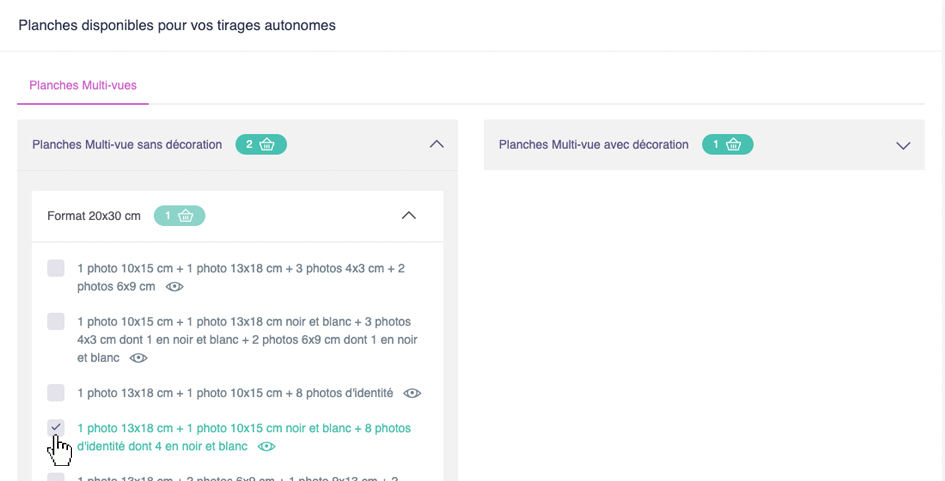
Il ne vous restera plus qu'à renseigner le poids par format (nécessaire pour le calcul des frais de port) puis de valider.
Comment créer vos planches multi-vues autonomes à partir des modèles maclasse.photo ?
Planches multi-vues à partir de vos propres modèles
L'outil de création de planches personnalisées vous permet de créer vos planches de A à Z en créant vos zones pour la photo, en utilisant ou non un arrière plan, en appliquant un filtre noir & blanc... C'est l'option la plus personnalisable.
Si vous souhaitez utiliser cette option, lorsque vous arrivez sur la page de création de produits, cliquez sur Créer un produit, puis choisissez Ajouter des planches parmi les 3 propositions.
Il vous sera ensuite demandé quel type de planches vous souhaitez ajouter. Choisissez vos propres modèles en cliquant sur Créer mes propres planches.
Vous arrivez ensuite sur l'outil de personnalisation de vos planches, à vous de jouer pour la création de celles-ci . N'hésitez pas à consulter le tuto vidéo pour la prise en main de l'outil.
Comment créer vos propres planches multi-vues personnalisées autonomes ?
Vous souhaitez proposer des fichiers à télécharger ?
Vous pouvez proposer indépendamment ou dans le même temps, des fichiers au format WEB et/ou HD. Tout est géré automatiquement par maclasse.photo concernant cet article particulier. Une fois commandé, votre client recevra automatiquement sa commande de fichiers par e-mail.
Pour créer cet article rendez-vous dans vos grilles tarifaires et choisissez de proposer les fichiers au format WEB, HD ou les deux ainsi que leur prix.
Vous pouvez déterminer la taille des fichiers dans les 2 cas en vous rendant dans Paramètres puis Mes préférences partie Taille des fichiers à télécharger.

Comment créer vos pochettes autonomes ?
Optimisation du temps de transfert des photos
Retrouvez ci-dessous 4 rubriques qui vous permettront d'optimiser le temps de transfert de vos photos.
1 | Comment compresser légèrement mes fichiers ?
Vous trouverez ci-dessous :
- La méthode pour compresser un reportage complet (un dossier)
- La méthode pour compresser un fichier unique
- Un exemple d'impact de compression d'un fichier sur son poids
Compression d'un dossier complet
Si vous voulez compresser 500 photos d'un coup par exemple.
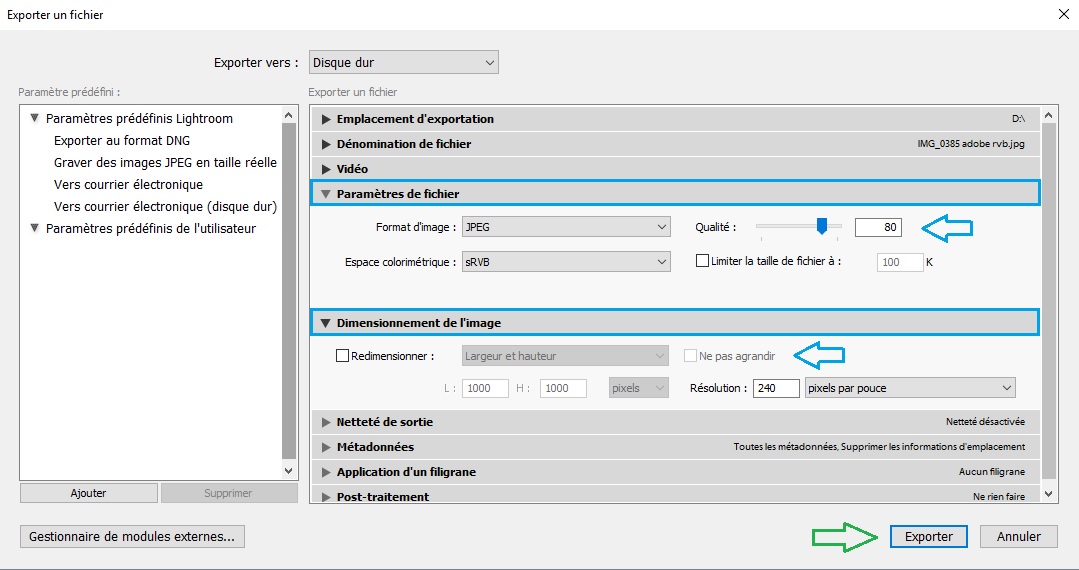
Avec Lightroom
Cela se fait au moment de l'exportation de vos photos, plutôt que de laisser le curseur à 100, placez-le par exemple à 80. Jusqu'à cette valeur la qualité reste très bonne.
Avec Photoshop
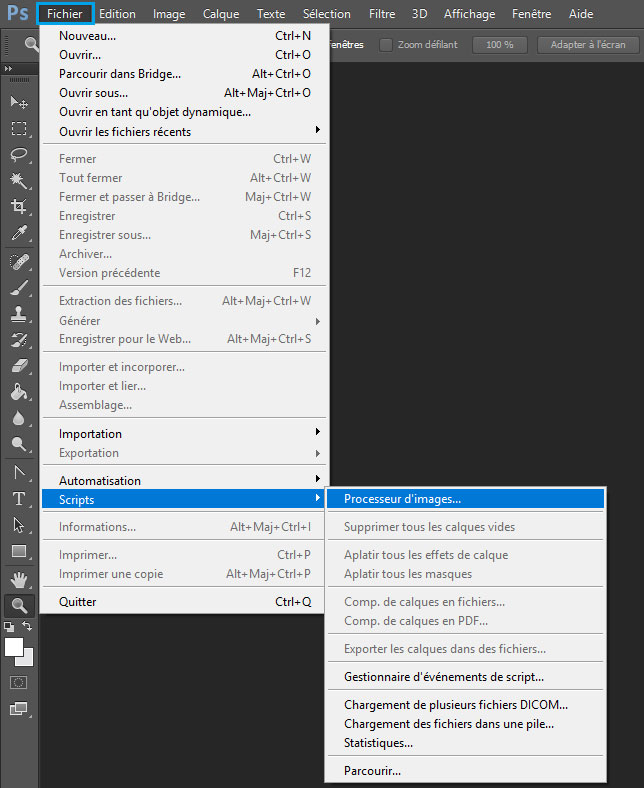
Faites Menu Fichier / Scripts / Processeur d'images
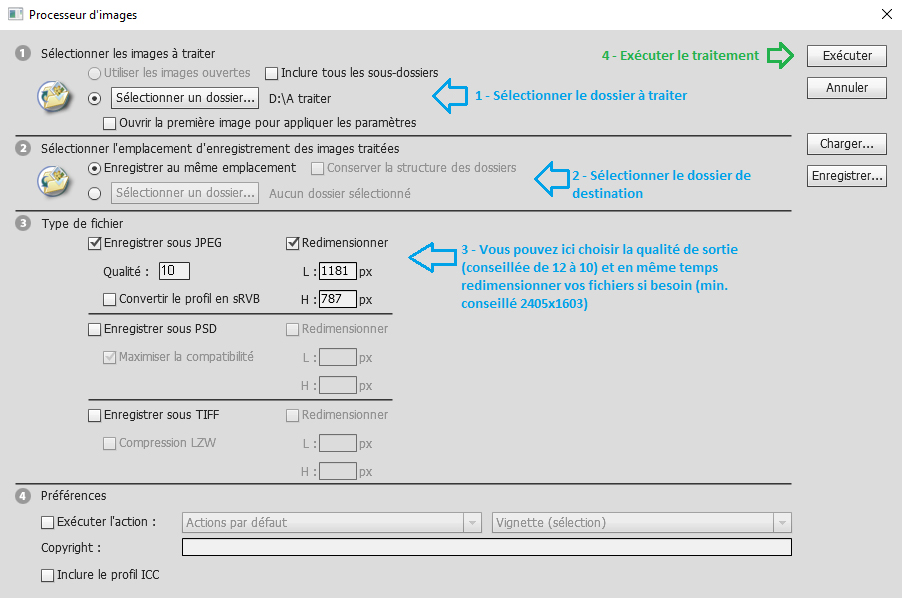
et ensuite, plutôt que de laisser la qualité à 12 qui est la taille maximale, mettez 10 ou 11.
Compression d'un fichier unique
Avec Lightroom
Au moment où vous exportez votre fichier, plutôt que de laisser le curseur à 100, placez-le par exemple à 80.
Avec Photoshop
Au moment où vous enregistrez votre fichier, plutôt que de laisser la qualité à 12 (qui est la taille maximale), déplacer le curseur sur 10 ou 11.
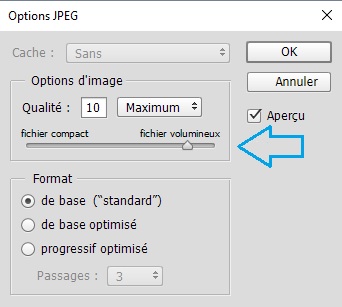
Exemple d'impact de compression d'un fichier sur son poids
Voici un exemple vous permettant de voir l'impact d'une légère compression sur le poids d'un fichier.
Fichier original : Définition : 5616 x 3744 px | Taille du fichier : 21,02 Mpixels | Poids du fichier : 7,78 Mo
Légère compression avec Lightroom
| Définition | Taille du fichier | Poids du fichier | |
|---|---|---|---|
| Pas de compression (100) | 5616 x 3744 px | 21,02 Mpixels | 7,78 Mo |
| Compression 90 | 5616 x 3744 px | 21,02 Mpixels | 4,36 Mo |
| Compression 80 | 5616 x 3744 px | 21,02 Mpixels | 2,96 Mo |
Légère compression avec Photoshop
| Définition | Taille du fichier | Poids du fichier | |
|---|---|---|---|
| Pas de compression (12) | 5616 x 3744 px | 21,02 Mpixels | 7,78 Mo |
| Compression 11 | 5616 x 3744 px | 21,02 Mpixels | 4,40 Mo |
| Compression 10 | 5616 x 3744 px | 21,02 Mpixels | 2,90 Mo |
2 | Tester le débit réel de ma ligne
Afin de vous faire une idée de la rapidité d'envoi de vos photos, il est important de faire un test de débit montant de votre ligne ADSL.
Certains d'entre vous confondent le débit montant et le débit descendant.
Quand vous envoyez des photos c'est le débit montant qui est important et non pas le débit descendant.
La plupart du temps le débit montant est 8 à 10 fois moins important que le débit descendant. Via le bouton de test de débit ci-dessous vous pourrez tester dans cet ordre
- Votre débit descendant
- Votre débit montant (celui qui est intéressant dans le cadre de l'envoi de photos)
Quelques définitions
Débit descandant (réception)
C'est la quantité de données que votre connexion peut recevoir en une seconde.
Débit montant (envoi)
C'est la quantité de données que votre connexion peut envoyer en une seconde.
Comment lire les résultats ?
Prenons exemple de test d'une ligne ADSL
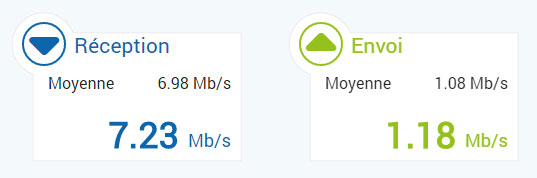
Ce résultat est le débit moyen d'une ligne ADSL standard.
Le résultat de cet exemple indique que la ligne testée permet de recevoir 7.23 Mb (925 Ko) par seconde et qu'elle permet d'envoyer 0.521 Mb (151 Ko) par seconde.
Si on souhaite envoyer une photo de 5 Mo (5000 Ko) avec cette ligne cela prendra environ 33 secondes.
Ces données restent théoriques mais on voit bien l'importance de la réduction du poids des photos.
Important
Côté maclasse.photo, nous sommes surdimensionnés en terme de réception de photos, ceux d'entre vous qui ont des lignes 100Mb (fibre ou câble) peuvent s'en rendre compte.
Il n'y a pas de limite en terme de réception de photos sur maclasse.photo
Donc si vous trouvez que le transfert de photos est trop long, cela vient de votre débit de ligne Internet et/ou de la taille des fichiers que vous envoyez. Maintenant que vous avez fait le test ADSL, si vous vous êtes rendu compte que votre ligne ADSL n'est pas surdimensionnée, dans la mesure du possible :
- Avant de lancer le transfert, fermez les applications en cours d'exécution sur votre ordinateur (autres que votre navigateur internet)
- Évitez d'utiliser votre ordinateur pendant le transfert.
- Limitez dans le même temps l'utilisation de votre connexion internet (autres téléchargements, TV par adsl, navigation internet)
3 | Utiliser d'autres navigateurs internet
Certains navigateurs utilisent encore la technologie « Java » et d'autres technologies permettant d'optimiser le temps de transfert, cela ne durera pas mais c'est encore possible.
Pour les utilisateurs Mac, vous pouvez utiliser les navigateurs Chrome ou Safari.
Pour les utilisateurs PC, vous pouvez utiliser les navigateurs Chrome ou Edge.
4 | Idées reçues
Le transfert avec un FTP est plus rapide Faux
Il ne peut pas être plus rapide compte tenu que votre débit montant est le même.
Ce n'est pas parce qu'un FTP utilise un autre protocole de transfert que le débit de votre ligne augmente.
J'ai une bonne ligne Internet car je reçois la télé dessus Faux
Ou « Ma ligne Internet m'a été vendue pour faire du 8 méga, donc j'ai une bonne ligne Internet ».
Les opérateurs Internet communiquent sur le débit descendant (réception) et non sur le débit montant (envoi). Lorsque vous envoyez des photos, ce qui compte c'est le débit montant.
Généralement, lorsqu'on a 8 méga en débit descendant on a entre 800ko à 1 méga en débit montant (8 à 10 fois moins). Les opérateurs Internet se gardent bien de communiquer là-dessus.
Plus mon fichier est gros, mieux c'est pour le tirage papier Faux
Ce qu'il faut c'est la bonne taille de fichier par rapport aux formats de tirages que vous allez proposer à vos clients.
Une légère compression n'est pas visible à l'oeil nu. Les photos que vous mettez en ligne pour que vos clients commandent des tirages ne sont pas imprimées sur des affiches 4m x 3m.
Avec un fichier 12 Mpixels nous pouvons faire un tirage de 50 x 75 cm dans de bonnes conditions.
Pour citer un célèbre humoriste (Coluche) :
Mon père disait toujours: « Dans la vie y'a pas de grand, y'a pas de petit; la bonne longueur pour les jambes, c'est quand les pieds touchent bien par terre ».
Important
Côté maclasse.photo, nous sommes surdimensionnés en terme de réception de photos, ceux d'entre vous qui ont des lignes 100Mb (fibre ou câble) peuvent s'en rendre compte.
Il n'y a pas de limite en terme de réception de photos sur maclasse.photo.
Donc si vous trouvez que le transfert de photos est trop long, cela vient de votre débit de ligne Internet et/ou de la taille des fichiers que vous envoyez.
Génération de photomontages de groupe
Certains élèves étaient absents lors de la prise de photos de groupe ? Vous êtes en pleine crise sanitaire et devez respecter des règles de distanciation sociale ? Nous avons développé pour vous une option permettant de générer des photomontages de groupes !
Vous pouvez, via un photomontage, générer une ou des photos de groupe pour une classe à partir de la première photo individuelle de chaque fiche élève déjà créée.
Vous pouvez choisir 3 options : un fond, une inclinaison des photos ainsi qu'un texte à ajouter en bas de la photo finale.
Les photos générées seront automatiquement ajoutées aux photos de groupe et seront proposées à la vente à vos clients.
Pour générer un photomontage rendez-vous dans la page de tri des photos d'une classe.
Informations importantes concernant cette fonctionnalité
- Les photomontages de groupe sont générés au format 2/3 uniquement
- Les produits que vous proposerez pour les photomontages de groupe devront être homothétiques à ce format (produits au format 18x27 cm ou 20x30 cm)
- Vous ne devez pas proposer pour ces photomontages de groupe des produits au format 3/4 (18x24 cm par exemple) ou au format carré. Aucune réclamation ne sera donc prise en compte si vous décidez de proposer ces formats.
Comment générer un photomontage de groupe ?
Vos grilles tarifaires
Afin de vous faire gagner du temps, vous avez la possibilité de créer vos propres grilles tarifaires et de les appliquer simplement à chaque fois plutôt que de resaisir les prix pour chaque prise de vues mise en ligne.
1 | Vous pouvez par exemple créer une grille tarifaire Établissement primaire que vous réutiliserez pour chaque établissement primaire.
2 | Vous pouvez, aussi par exemple, créer une grille tarifaire Lycée que vous réutiliserez pour chaque lycée.
3 | L'intégralité des grilles de prix est paramétrable : produit, prix, photo individuelle, photo de groupe, pochette, tirage simple, tirage planche multi-vues, magnet, tapis de souris, carte postale etc...
Vous pouvez aussi, par exemple, mettre en place des options obligatoires du type Obligation d'achat d'une pochette avant de pouvoir commander d'autres types des produits pour préserver votre panier moyen
Comment créer une grille tarifaire autonome ?
Comment renseigner les frais de port autonomes ?
Les types de paiement
Pour les commandes individuelles
Paiement par carte bancaire : CB uniquement
Pour les commandes groupées
Trois types de paiement
Paiement par carte bancaire : CB
Options possibles
Paiement par chèque : au nom de l'établissement scolaire ou au nom du photographe suivant les cas.
Paiement en espèces : uniquement possible si le paiement est réalisé au nom de l'établissement scolaire. Le paiement en espèces sera déposé sous enveloppe directement à l'établissement scolaire.
La législation n'autorise pas l'envoi d'espèces sous enveloppe à une adresse postale.
Lorsque vous créez vos établissements scolaires, vous aurez à paramétrer les types de paiement.
L'encaissement comptable des commandes se fera soit :
Au nom de l'établissement scolaire
(obligatoire pour les Écoles Publiques et les Écoles Privées sous contrat avec le Ministère de l'Éducation Nationale)
Au nom du photographe
(en votre nom)
Cela aura une incidence sur les actions à réaliser par vous-même ou par l'établissement scolaire.
Par exemple, si l'encaissement comptable est au nom de l'établissement scolaire avec la possibilité de paiement par chèques et espèces. Vous n'aurez rien à faire, les chèques et les espèces seront déposés ou envoyés directement à l'établissement scolaire. Depuis son interface, l'établissement scolaire devra valider définitivement les commandes réglées avec ces types de paiement.
Si en revanche, l'encaissement comptable est en votre nom avec la possibilité de paiement par chèque. Lorsque vous recevrez les chèques, vous devrez valider la réception des paiements par chèque correspondant aux commandes depuis votre interface de gestion des commandes.
Système de promotions
Optimisez vos ventes
Afin d'optimiser vos ventes, vous avez la possibilité de mettre en place des promotions.Conseillé
Le panier moyen (hors promotion) d'une commande de photos scolaires pour un élève est en moyenne de :
- 19 € pour les écoles primaires
- 15 € pour les collèges et lycées (ils comportent rarement de la photo individuelle et uniquement de la photo de groupe)
Le panier moyen est variable, il dépend essentiellement du nombre de photos à acheter par élève, des promotions éventuelles, du panel des produits proposé et de leur prix. Le panier moyen est améliorable facilement en proposant des promotions.
Vous pouvez mettre en place ce type de promotion indépendamment sur des commandes groupées ou des commandes individuelles.

Deux types de promotions possibles
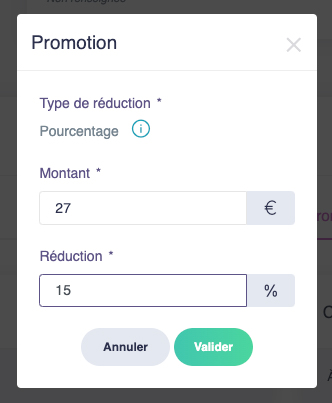
1 | En %
Exemple : Pour 27 € de commande il y a 15 % de réduction
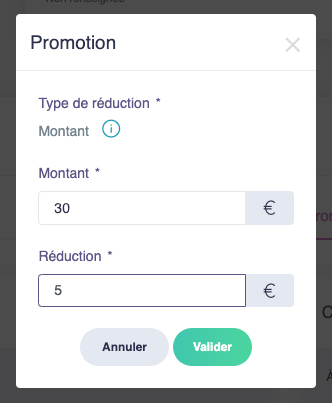
2 | En €
Exemple : Pour 30 € de commande il y a 5 € de réduction
Comment créer des promotions ?
Coupons de gratuité pour l'établissement
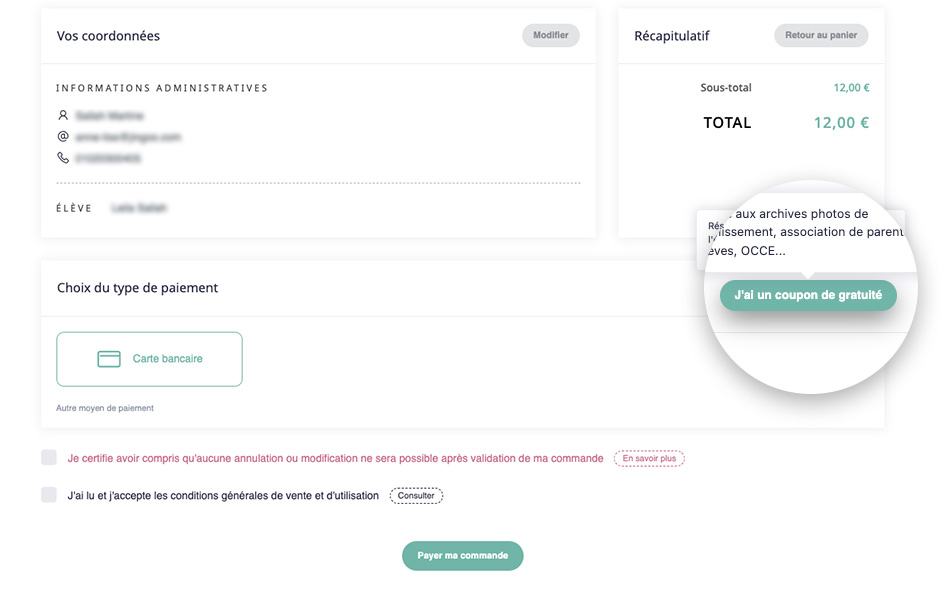
Afin de répondre à la demande de certains établissements scolaires concernant la possibilité d'obtenir des photos gratuitement (pour leurs archives, pour les associations de parents d'élèves ou OCCE...), vous avez la possibilité de créer en ligne des coupons de gratuité.
Comment créer des coupons de gratuité ?
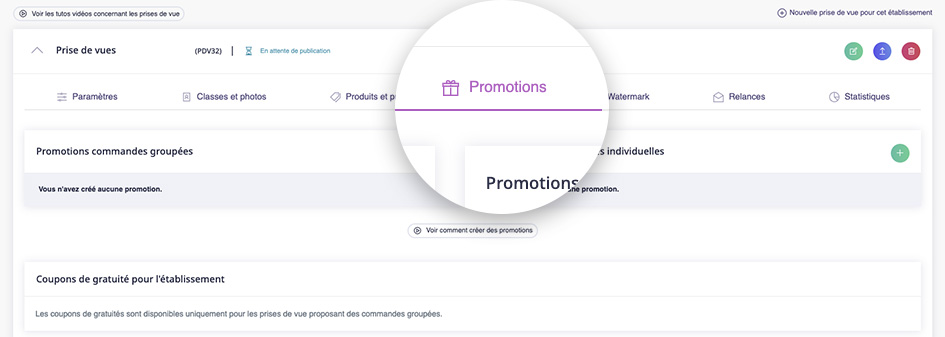
Rendez-vous dans votre prise de vues, et allez dans l'onglet « Promotion » :
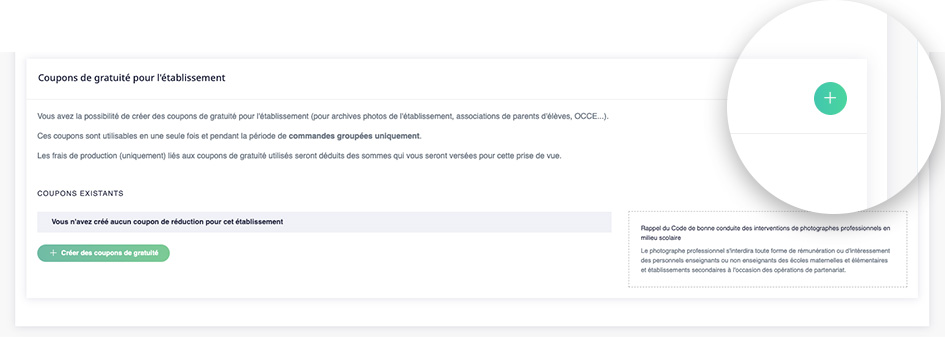
Rendez-vous à la rubrique « Coupons de gratuité pour l'établissement » et cliquez sur l'un des boutons permettant de créer des coupons : soit le à droite de la page soit le bouton « Créer des coupons de gratuité »
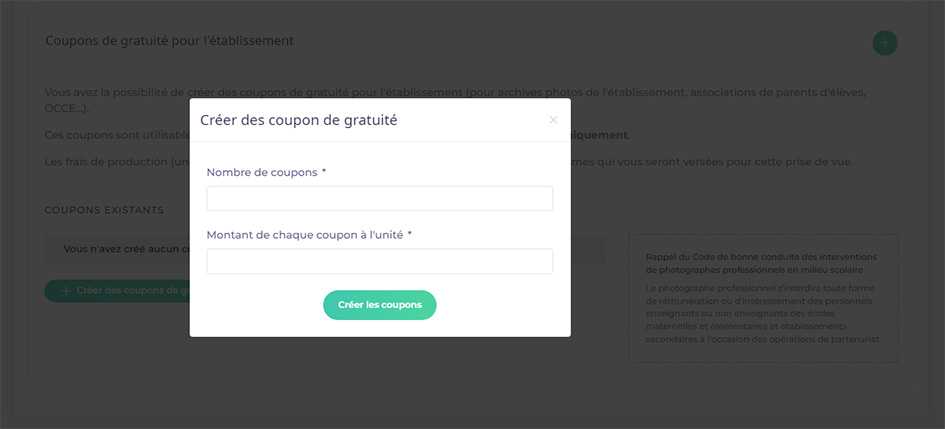
Vous pouvez définir un nombre de coupons et le montant de gratuité des coupons à l'unité.
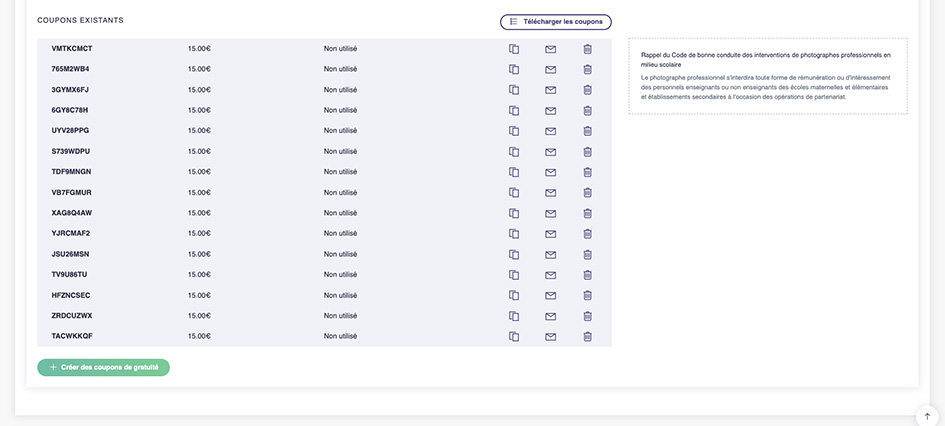
Une fois que vous avez créé vos coupons de gratuité, vous pouvez les envoyer par e-mail via le bouton et/ou télécharger ceux-ci dans un tableau Excel.
Important
Chaque coupon de gratuité est utilisable en une seule fois et uniquement dans le cadre d'une commande groupée.
Les tirages papier commandés à l'aide du coupon de gratuité seront livrés dans la commande groupée.
Sur les bons de commande liés à un coupon de gratuité, le total indiqué sera de 0€. Le code du coupon de gratuité utilisé sera également reporté sur ceux-ci.
En règle générale, les montants par coupon de gratuité se situent entre 11 et 23€, ce qui correspond au prix de vente d'une ou deux photos de groupe. Le montant d'achat que vous indiquez pour un coupon de gratuité ne peut excéder 60 €.
Rappel du code de bonne conduite des interventions des photographes professionnels en milieu scolaire
Les photographes professionnels s'interdisent toute forme de rémunération ou d'intéressement des personnels enseignants ou non-enseignants des écoles maternelles et élémentaires et établissements secondaires à l'occasion des opérations de partenariat.
Côté interface familles comment cela se matérialise ?
Rien du plus simple ! Il suffit que l'utilisateur, au moment de l'achat, clique sur le bouton « J'ai un coupon de gratuité » :
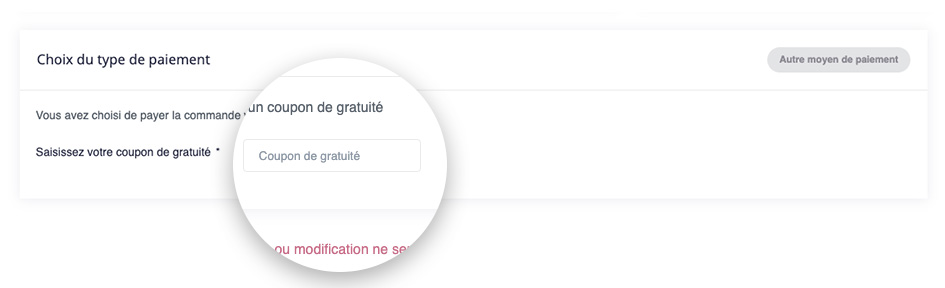
Il n'a plus qu'à saisir dans le champ prévu à cet effet le code de gratuité que vous lui avez remis, puis valider sa commande
Le système de relances automatiques
Retargeting
Pour que vos clients n'oublient pas de commander vos photos, un outil marketing de relances automatiques retargeting est en place.
- Par défaut, il est paramétré pour que tous les clients et visiteurs d'une prise de vues reçoivent un mail 6 jours avant la date de fin de publication des photos. Le mail informe qu'ils n'ont plus que 6 jours pour commander leurs photos.
- Vous pouvez modifier les options de relance en paramétrant les textes, les délais d'envoi avant la date de fin des commandes et à qui les emails doivent être envoyés.
Astuces
Pour que le système de relances automatiques soit efficace à 100 %, vous pouvez aussi paramétrer l'option Saisie de l'email obligatoire pour consulter les photos.
Ainsi tous les clients ayant déjà visité les photos pourront recevoir le mail de relance automatique et pas uniquement ceux qui auront déjà commandé.
Comment paramètrer les relances automatiques ?
Contact direct des clients et visiteurs
Il se peut que vous ayez ponctuellement besoin de contacter les clients et visiteurs d'une prise de vues pour les informer de certains éléments.
Cela est possible en vous rendant dans la page prévue à cet effet accessible via le bouton présent en face du nom de chaque prise de vues dans la page "Informations de l'établissement". Si ce bouton n'apparaît pas c'est qu'il n'y a pas de client ou visiteur à contacter.

Comment ça fonctionne ?
Depuis cette page vous aurez la possibilité d'envoyer un message directement à certains clients ou visiteurs ayant déjà commandé ou ayant laissé leur email (si l'option email obligatoire était activée) pour cette prise de vues.
Vous pourrez également télécharger la liste des emails au format .csv si vous avez besoin de l'exploiter en dehors de maclasse.photo.
Nous vous rappelons que l'utilisation de cette liste de diffusion doit être faite dans le respect du RGPD et de la règlementation sur la photographie scolaire.
maclasse.photo ne peut et ne pourra être tenu responsable de l'utilisation que vous en faites.
Statistiques
Espace de statistiques complet
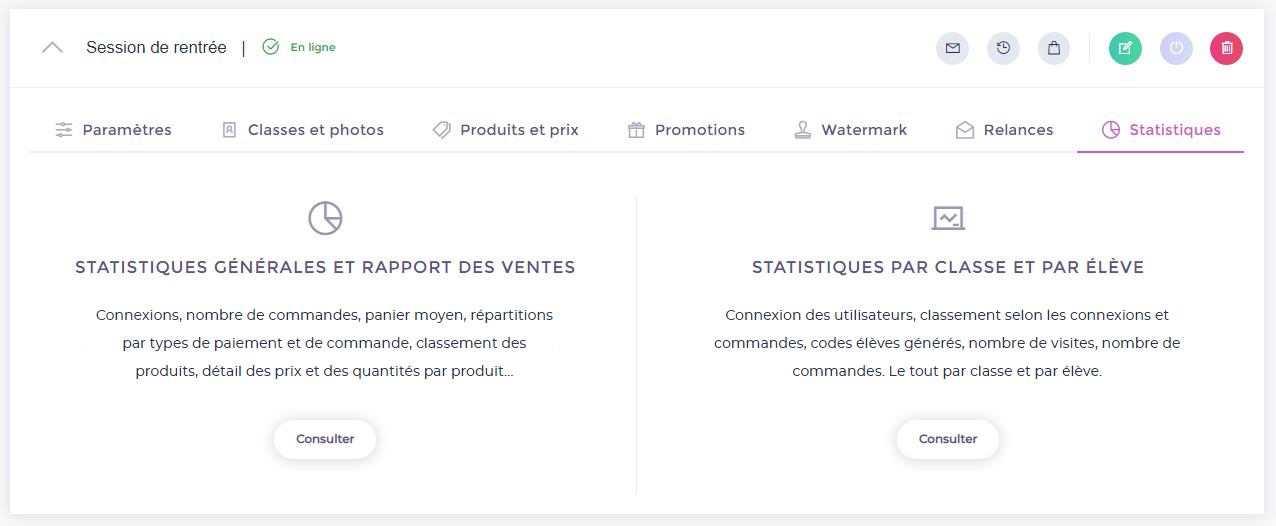
Dans chaque prise de vues, vous disposez d'un espace de statistiques complet :
Une partie Statistiques générales et rapport des ventes qui vous permet d'accéder au nombre de connexions, de commandes, panier moyen, répartitions par types de paiement et de commande, classement des produits, rapport des ventes avec détail des prix et des quantités par produit... Vous pouvez également y télécharger le rapport détaillé des ventes au format .pdf ou .csv.
Une partie Statistiques par classe et par élève qui vous permet d'accéder plus précisément aux connexions des utilisateurs, classement selon les connexions et commandes, codes élèves générés, nombre de visites, nombre de commandes. Le tout par classe et par élève.
Les galeries en ligne côté clients/élèves
Galeries rapide et intuitives
Vos clients bénéficient d'une interface dernière génération pour réaliser leur commande. Elle a été optimisée en version smartphone et tablette compte tenu du fait que plus de 50 % des commandes sont réalisées à partir de ceux-ci.
Très intuitive et rapide, vos clients pourront commander en quelques clics seulement !
Gestion des fratries
Vous avez fait ou vous allez faire des prises de vues en devant gérer des fratries ? Vous allez certainement vous retrouver dans un des 2 cas suivants.
Vous avez pu prendre des photos avec plusieurs enfants dessus
Vous avez réalisé des photos avec deux ou trois enfants sur la même photo ? Dans ce cas, vous devez prendre en compte et vérifier 4 points importants !
Point 1 - Création d'une classe « fratries »
Vous avez réalisé des photos avec plusieurs enfants dessus ? Dans ce cas, il faut créer un dossier « fratries » en plus des dossiers de toutes vos classes.
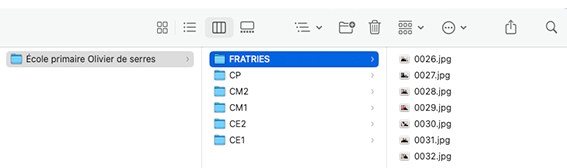
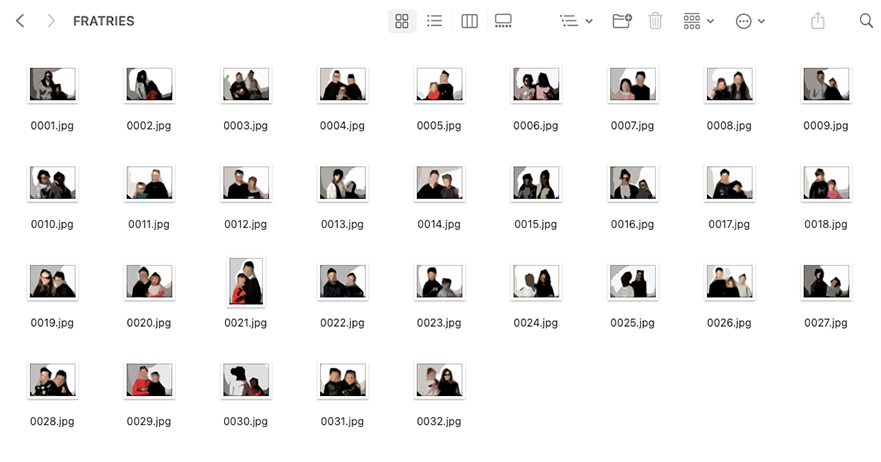
Ne pas mettre de photos de groupe dans le dossier « fratries », compte tenu que les parents d'élèves auront déjà accès aux photos individuelles et de groupe de chaque classe.
Attention, si vous avez réalisé des photos de portraits horizontales (ce qui est très souvent le cas pour les fratries) vous devez proposer des produits adaptés aux photos horizontales.
Point 2 - Produits et prix de vente spécifiques pour les fratries
Si vous souhaitez appliquer des produits et prix de vente spécifiques pour les fratries, et uniquement dans ce cas, vous devez définir manuellement la classe concernée comme étant de type « Fratrie ».
Pour cela, rendez-vous dans l'onglet « Classes et Photos » de votre prise de vues et cliquez sur le bouton " Définir une classe fratrie".
Important ! En définissant une classe fratrie vous devrez obligatoirement gérer les produits et prix en double : ceux pour les classes fratries et ceux pour les classes non fratries.
Si vous souhaitez appliquer les mêmes produits et prix de vente pour toutes les classes, ne définissez pas de classe fratrie car cela ne fera que compliquer la gestion de votre prise de vues !
Point 3 - Tirages simples, Produits funs et Planches multi-vues sans décoration = produits sans attention particulière
Pour les tirages simples, les produits funs et les planches multi-vues sans décoration, vous pouvez proposer ces types de produits sans attention particulière, car le sens d'orientation des photos n'a pas d'importance.
Point 4 - Tirages funs avec décoration = produits liés à l'orientation des photos
Important ! Si vous voulez proposer des tirages funs avec décoration (cartes décos, calendriers...) et que vous avez des photos individuelles horizontales, il faut que vous choisissiez des tirages funs avec une orientation pour photo horizontale.
Exemple
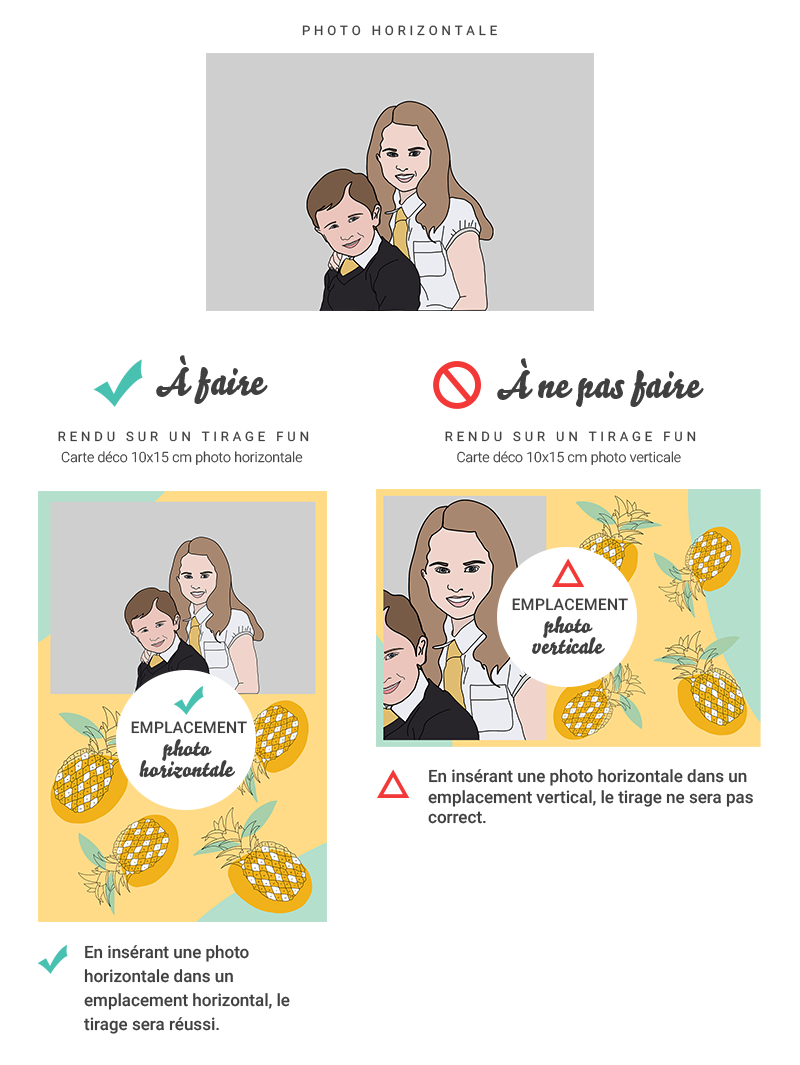
Point 5 - Pochettes spécifiques pour les fratries
Si vous avez une ou plusieurs classes fratries avec des photos de portrait horizontales et que vous proposez habituellement des pochettes, vous devez créer une ou des pochettes spécifiques « fratries » en proposant des produits adaptés aux photos horizontales.
La création de pochettes spécifiques fratries vous permet également de pouvoir proposer des offres différentes pour les photos de fratries.
Certains photographes réalisent 38 € de panier moyen par commande (voir plus dans certains cas), au lieu de réaliser un panier moyen de 22 € ce qui correspond à un panier moyen classique.
Vous n'avez pas pu prendre de photos avec plusieurs enfants dessus
Gestion d'une commande multi-élèves de la même famille
Les établissements scolaires ne vous laissent pas toujours l'autorisation de faire des photos de fratries avec plusieurs élèves sur la même photo, car cela peut déranger l'enseignement scolaire. Dans ce cas, vous êtes obligés de réaliser les photos individuelles de chaque élève et vous allez avoir une photo avec un seul élève sur chaque photo.
Vous pourrez cependant proposer aux familles de commander des photos de leurs enfants qui sont souvent dans des classes différentes (il faut que leurs photos soient dans la même prise de vues) en faisant une seule et même commande.
Pour ce faire, créez simplement les fiches élèves des frères et soeurs dans leur classe respective et les parents pourront voir les photos de tous leurs enfants dans la même interface de commande. Il leur suffira d'ajouter le code de chacun d'entre eux au moment du visionnage des photos. C'est simple et rapide !
Voici ce que les parents d'élèves auront côté interface famille :

Type de commande
Dans chaque prise de vue, vous pouvez combiner périodes de commandes groupées et/ou périodes de commandes individuelles si nécessaire.
Période de commandes groupées
Initiales ou BisPermet aux familles de commander sans payer de frais de port pendant une période définie.
Date de fin des commandes groupées : le 30 juin maximum.
Période de commandes individuelles
Permet aux familles de commander et se faire livrer directement à leur adresse. Les familles devront s'acquitter des frais de port que vous avez fixés.
Date de fin des commandes individuelles : le 15 août maximum.
Précisions concernant les commandes groupées Bis
La période de commandes groupées Bis est tout simplement une nouvelle période de commandes groupées. Elle fonctionne exactement comme la période de commandes groupées initiales, avec les options, les paramètres, les codes élèves, les produits et les prix qui sont en place au moment de son activation.
Dans quels cas proposer une période de commandes groupées Bis ?
Il est recommandé de proposer une période de commandes groupées Bis pour gérer les éventuels retardataires et leur permettre de commander sans payer de frais de port.
Proposer cette deuxième période de commandes groupées représente un gain de temps considérable en formule Autonome. En effet, cela vous permet de produire cette nouvelle commande groupée de façon rapide et efficace grâce aux fichiers de production que nous mettons à votre disposition. Ainsi, vous n'aurez pas à produire des commandes individuelles une à une pour les retardataires.
L'activation d'une période de commandes groupée Bis n'est disponible qu'une seule fois par prise de vues.
Mise en place des périodes de commande
Lors du paramétrage d'une prise de vue, vous pouvez choisir entre 4 modes de commande.
1 - Des commandes groupées Initiales
Cette option vous permet d'activer une période de commandes groupées Initiales.
Une fois que celle-ci sera terminée vous pourrez réactiver manuellement une période de commandes groupées Bis et/ou une période de commandes individuelles.
2 - Des commandes groupées Initiales puis des commandes groupées Bis
Cette option vous permet d'activer une période de commandes groupées Initiales suivie automatiquement d'une période de commandes groupées Bis.
Recommandé si vous voulez éviter d'avoir à gérer des demandes de retardataires.
Une fois que ces 2 périodes seront terminées, vous pourrez réactiver manuellement une période de commandes individuelles.
3 - Des commandes groupées Initiales puis des commandes individuelles
Cette option vous permet d'activer une période de commandes groupées Initiales suivie automatiquement d'une période de commandes individuelles.
Une fois que ces 2 périodes seront terminées, vous pourrez réactiver manuellement une période de commandes individuelles.
4 - Des commandes individuelles uniquement
Cette option vous permet d'activer une période de commandes individuelles.
Une fois que celle-ci sera terminée vous pourrez réactiver manuellement une nouvelle période de commandes individuelles.
Réactivation manuelle d'une période de commande
Lorsque toutes les périodes de commandes d'une prise de vues sont terminées, il est possible de réactiver manuellement des périodes, sous certaines conditions.
Réactivation période Groupée Bis
Vous pouvez réactiver manuellement une période de commande groupée Bis dans une prise de vues, à condition qu'aucune n'ait encore été activée pour celle-ci. Pour cela, utilisez le bouton Réactiver dans la prise de vues concernée.
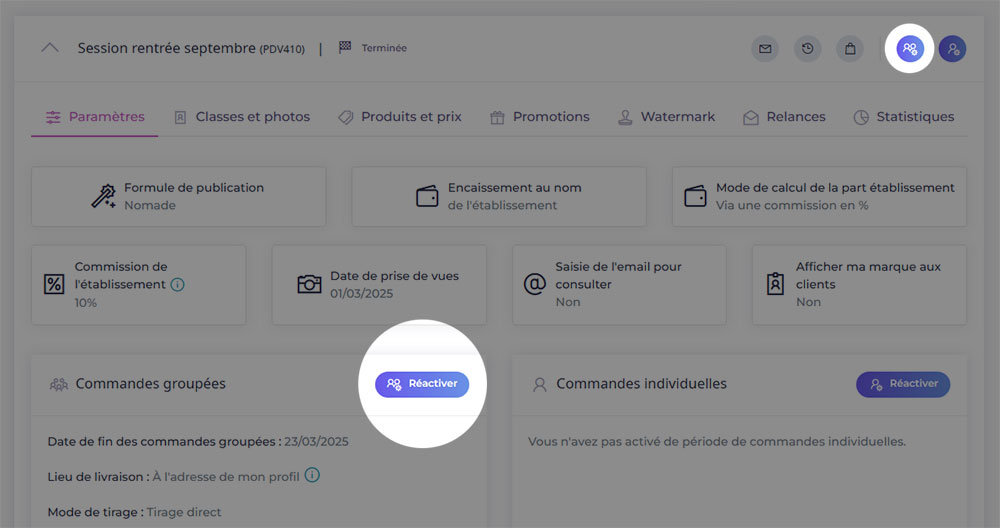
Réactivation période Individuelle
Vous pouvez réactiver manuellement une période de commandes individuelles une fois que toutes les périodes de commandes sont terminées dans la prise de vues. Pour cela, utilisez le bouton Réactiver dans la prise de vues concernée.
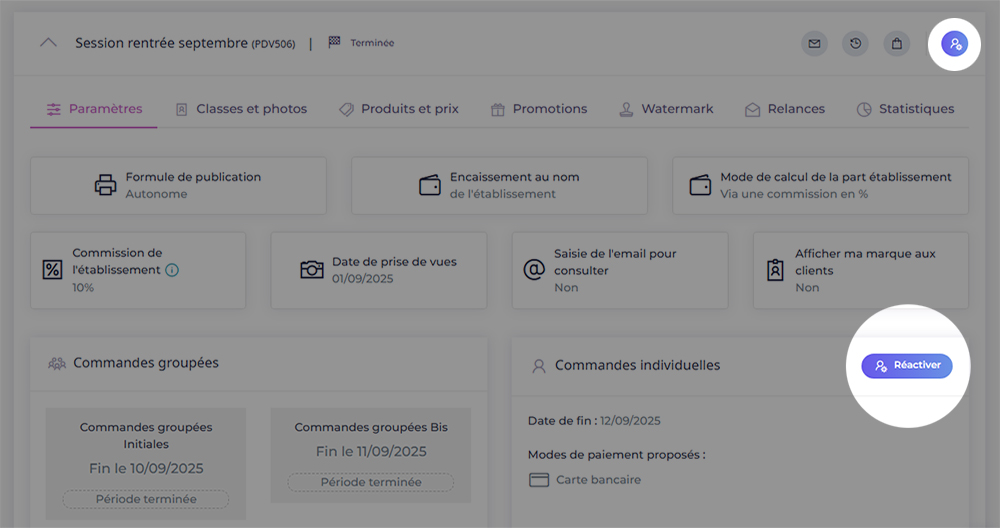
Déroulement d'une période de commandes groupées
Que ce soit pour une période de commandes groupées Initiales ou une période de commandes groupées Bis le déroulement est identique.
1 - Les familles passent commande
Vous mettez en place, par exemple, une période de commandes groupées de 2 mois. Pendant toute cette période, les familles qui passent commande bénéficient des frais de port offerts.
2 - Fin de période, production et livraison
À la date de fin des commandes groupées, vous recevez un mail vous informant que la commande groupée est prête à tirer. Vous pouvez alors vous occuper de la production et de la livraison de celle-ci.
Cas des commandes groupées de produits immatériels (fichiers numériques)
L'envoi des fichiers numériques sera fait automatiquement par maclasse.photo, à l'adresse e-mail fournie par le client lors de la commande, 24h après la date de fin de la commande groupée indiquée sur le site lors de la prise de commande.
Déroulement d'une période de commandes individuelles
1 - Les familles passent commande
Vous mettez en place, par exemple, une période de commandes individuelles de 2 mois. Pendant toute cette période, les familles qui passent commande doivent s'acquitter des frais de port que vous avez fixés.
2 - Production et expédition des commandes
Dès qu'une la commande individuelle est validée et payée, vous recevez un mail vous informant que la commande individuelle est prête à tirer. Vous pouvez alors vous occuper de la production et de la livraison de celle-ci.
Cas des commandes individuelles de produits immatériels (fichiers numériques)
Dans le cas de commandes individuelles de produits immatériels (fichiers numériques), ils seront envoyés par maclasse.photo, à l'adresse e-mail fournie par le client lors de la commande, dans un délai de 24h suivant la date de commande.
Si vous activez une période de commandes individuelles, il ne sera plus possible de proposer des commandes groupées une fois que celle-ci aura démarré.
Qui est informé lorsqu'une commande est passée ?
Commande groupée
- Le client final reçoit un e-mail de confirmation de commande avec tous les détails
- L'établissement scolaire est informé dans son espace de gestion
- Vous en êtes informé dans votre espace de gestion (tableau de bord) maclasse.photo
Commande individuelle
- Le client final reçoit un e-mail de confirmation de commande avec tous les détails
- L'établissement scolaire est informé dans son espace de gestion
- Vous en êtes informé dans votre espace de gestion (tableau de bord) maclasse.photo
Production des commandes
Commande individuelle
- Le client final reçoit un e-mail de confirmation de commande avec tous les détails
- L'établissement scolaire est informé dans son espace de gestion
- Vous en êtes informés dans votre espace de gestion (tableau de bord)
- Dans le cas de commandes de produits immatériels (fichiers numériques), ils seront envoyés par le site, par e-mail à l'adresse e-mail fournie par le client lors de la commande, dans un délai de 24h suivant la date de commande.
Lorsque vous recevez une commande individuelle, vous pouvez, instantanément, réaliser sa production puis procéder à l'expédition.
Comment ça marche ?
Pour la réalisation de la production, rendez-vous sur votre tableau de bord dans l'onglet Formule Autonome puis Ma production.
En cliquant sur la commande prête à produire, vous aurez tous les détails des informations de la commande ainsi qu'un dossier à télécharger pour récupérer les fichiers prêts à produire.
Les fichiers sont accompagnés d'un ordre de tirage comprenant les instructions nécessaires (format, quantité, adresse de livraison, etc...).
Une fois le tirage et l'expédition effectués, vous devez mettre à jour le statut de la commande en la passant comme expédiée.
Un E-mail sera alors envoyé au client final pour l'informer que la commande a été expédiée.
Une information sur le tableau de bord de l'établissement scolaire sera mise à jour. Cela nous permet de pouvoir considérer la commande comme terminée et pouvant être rémunérée.
Commande groupée
- Le client final reçoit un e-mail de confirmation de commande avec tous les détails
- L'établissement scolaire est informé dans son espace de gestion
- Vous en êtes informé dans votre espace de gestion (tableau de bord)
- À la date de fin des commandes groupées + 72h si le paiement par chèque ou espèces a été proposé, l'ensemble des commandes de la commande groupée vous est envoyé pour la réalisation de la production. Ces 72h de délai permettent aux dernières commandes payées par chèque ou en espèces d'être réglées par les parents et validées par l'établissement ou, cas échéant, par vous si tel était votre choix.
- Dans le cas de commandes de produits immatériels (fichiers numériques), ils seront envoyés par le site, par e-mail à l'adresse e-mail fournie par le client lors de la commande, 24h après la date de fin de la commande groupée indiquée sur le site lors de la prise de commande.
Comment ça marche ?
Pour la réalisation de la production, vous recevez un e-mail pour vous informer que vous avez une commande groupée qui est prête à produire. Rendez-vous sur votre tableau de bord dans l'onglet Production.
En cliquant sur la commande prête à produire, vous aurez tous les détails des informations de la commande ainsi qu'un dossier à télécharger pour récupérer les fichiers prêts à tirer.
Les fichiers sont accompagnés d'un ordre de tirage comprenant les instructions nécessaires (format, quantité, noms de vos fichiers par formats, etc...).
Une fois que vous avez réalisé la production et livré à l'établissement scolaire, vous devez l'indiquer sur votre tableau de bord pour nous permettre de considérer la commande comme terminée et pouvant être rémunérée.
Comment fonctionnent les fichiers de production ?
Vos préférences
Pratique et astucieux !
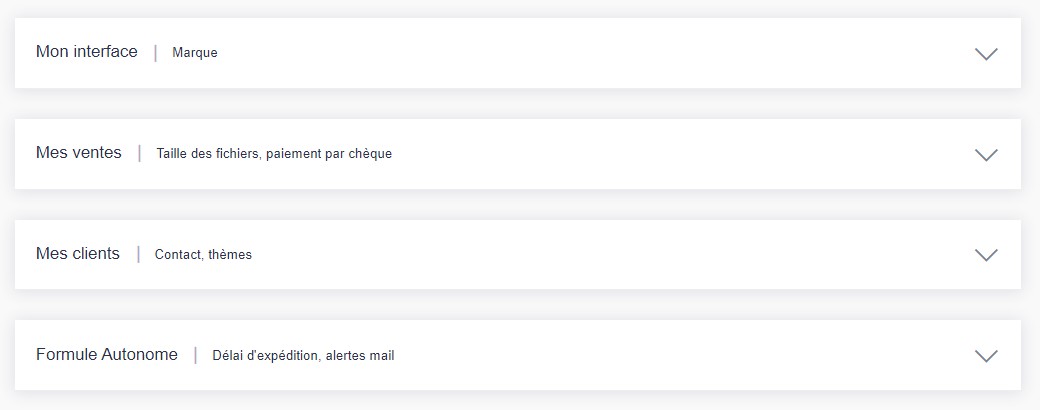
Afin de faciliter la gestion de vos prises de vues et de vos ventes vous avez la possibilité de paramétrer certains éléments. Pour cela rendez-vous dans la page Mes préférences accessible depuis la section Paramètres de votre menu principal.
Vos préférences d'interface
Cette section vous permet de :
- Définir votre marque version texte. C'est elle qui sera affichée ou non dans l'interface client connecté selon les choix que vous aurez fait dans chacune de vos prises de vues.
Vos préférences de vente
Cette section vous permet de :
- Choisir la taille des fichiers à télécharger que vous proposerez à la vente.
- Renseigner les informations de paiement par chèque qui seront utilisées pour vos prises de vues avec encaissement comptable à votre nom et paiement par chèque autorisé.
Vos préférences clients
Cette section vous permet de :
- Permettre ou non à vos clients de vous contacter directement.
- Choisir un thème pour l'interface de vos clients.
Vos préférences pour la formule Autonome
Cette section vous permet de :
- Définir vos délais d'expédition pour les commandes autonomes.
- Gérer les alertes mails des commandes individuelles ou groupées lorsqu'elles sont prêtes à tirer (fichier de production disponible).
L'interface administrative côté établissements
Suivi en temps réel
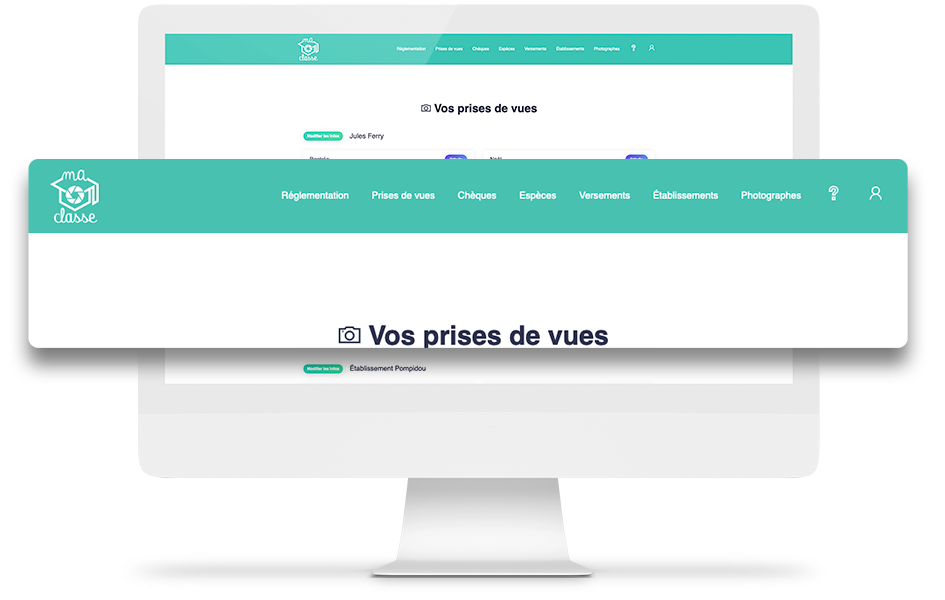
L'interface pour les établissements scolaires leur permet d'avoir un suivi des commandes en temps réel et facilite leur gestion administrative.
Lorsque vous créez un établissement scolaire, vous renseignez les informations (nom de l'établissement, adresse, téléphone etc...) et vous l'invitez par mail à se connecter sur son interface de gestion.
L'établissement scolaire se connecte en créant son mot de passe, et ainsi accède à son tableau de bord de visualisation et de gestion.
À chaque étape, l'établissement scolaire est guidé pour lui simplifer la tâche !
Les différentes étapes
Dans un premier temps, l'établissement scolaire doit vérifier les informations le concernant que vous avez saisi en amont. Il peut les modifier et/ou les valider.
L'établissement scolaire doit saisir son IBAN/RIB pour percevoir ses versements (cas échéant).
Pour des raisons juridiques évidentes et de respect des règles de politique de confidentialité, vous n'avez pas accès aux informations de l'établissement scolaire (tableau de bord, mot de passe de l'établissement, etc...). C'est également une protection juridique pour vous-même.
L'établissement scolaire a accès aux détails des commandes ainsi qu'à leur statut.
Au-delà de l'encaissement carte bancaire qui est automatique et systèmatique côté client, vous pouvez autoriser l'établissement scolaire à percevoir des encaissements en chèque et/ou espèces.
Dans ce cas, lorsqu'il y aura des commandes avec ces deux modes de paiment (ce sont les élèves qui apportent des enveloppes avec le paiement à l'établissement scolaire), l'établissement scolaire (si vous avez choisi le mode encaissement comptable au nom de l'établissement scolaire) devra valider, dans son interface, les commandes à réception du paiement.
L'établissement scolaire peut suivre ses versements si vous avez indiqué que l'encaissement comptable des ventes soit au nom de l'établissement.
L'établissement scolaire peut intégrer le nom des enfants dans les classes et générer ainsi des trombinoscopes très facilement.
La réédition de fiches élèves (avec code d'accès) est également possible dans le cas, par exemple, où l'élève aurait perdu sa fiche élève avec ses codes.
L'établissement scolaire a accès à vos informations de contact (téléphone, e-mail).
Le taux de commission en Formule Autonome
maclasse.photo est un service
- Sans abonnement
- Sans engagement
- Sans frais bancaires
- Sans frais cachés
- Avec stockage illimité
maclasse.photo se rémunère uniquement à la commission pour son service.
Offre de bienvenue
Pour votre 1ère année d'utilisation des services, vous bénéficiez de l'offre de bienvenue de -66,66 % sur la commission maclasse.photo. Soit une fois la remise de l'offre de bienvenue appliquée, une commission de 1 % HT par commande.
Cette offre de 12 mois commence à partir du moment où vous avez eu votre première commande client validée-encaissée.
Exemple
Vous avez mis en ligne votre premier établissement le 20 octobre 2025. Vous avez eu votre première commande le 20 octobre 2025. La commission maclasse.photo sera de -66,66 % jusqu'au 20 octobre 2026 (date d'anniversaire de votre première année d'utilisation).
Taux de commission Autonome : 1 % HT par commande
Offre de bienvenue
Grille dégressive
Au-delà de la période initiale de 12 mois, à la date anniversaire de la première commande encaissée, le taux de commission applicable sera réévalué selon une grille dégressive calculée sur la base du chiffre d'affaires global réalisé au cours des 12 mois précédents.
| CA de ventes en ligne 12 derniers mois | Commission |
|---|---|
| De 0,01 € à 749 999.99 € | 3 % HT |
| De 750 000 € à 999 999,99 € | 2.8 % HT |
| De 1 000 000 € à 1 499 999,99 € | 2.6 % HT |
| De 1 500 000 € à 1 999 999,99 € | 2.4 % HT |
| De 2 000 000 € à 2 499 999,99 € | 2.2 % HT |
| De 2 500 000 € à 4 999 999,99 € | 2 % HT |
| De 5 000 000 € à 7 499 999,99 € | 1.8 % HT |
| De 7 500 000 € à 9 999 999,99 € | 1.6 % HT |
| De 10 000 000 € à 12 499 999,99 € | 1.4 % HT |
| De 12 500 000 € à 14 999 999,99 € | 1.2 % HT |
| Au-delà de 15 000 000 € | 1 % HT |
Simulation de vente par établissement à titre indicatif et d'exemple
Un établissement de 300 élèves. Panier moyen par commande/élève : 17 €
300 commandes x 17 € = 5 100 €
Chiffre d'affaires réalisé pour cet établissement 5 100 €
Les versements
Commandes terminées/expédiées
Lorsque vous avez eu des commandes sur vos établissements, le 10 et le 25 du mois en cours, maclasse.photo effectue le règlement par virement bancaire sur votre compte IBAN/RIB, de toutes les commandes qui ont été effectuées et traitées intégralement (commandes expédiées).
N'oubliez pas de valider dans votre espace d'administration, que vous avez bien expédié ou livré les commandes.
Pour ce faire, rendez-vous dans Formule Autonome à la rubrique Ma production et renseignez les commandes comme expédiées ou livrées.
Sans cette validation de votre part, nous ne savons pas que les commandes sont terminées. Sans cet acte de validation, le versement ne peut pas être effectué.
À chaque versement, vous serez averti(e)s par e-mail et sur votre compte en ligne.
Commandes en cours
Les calculs des versements ayant lieu les 10 et 25 de chaque mois à 3h01, les commandes en cours qui n'ont pas été expédiées au moment des calculs seront reportées sur le versement suivant.
Le versement vers le photographe
Le versement du photographe est calculé sur le CA global moins la déduction de la commission service maclasse.photo, moins la déduction du versement de l'établissement cas échéant.
Le versement vers l'établissement scolaire
Si vous avez indiqué que l'encaissement comptable des ventes soit au nom de l'établissement, maclasse.photo procédera également au règlement par virement bancaire sur le compte IBAN/RIB indiqué par l'établissement scolaire ces même jours, le 10 et le 25 du mois en cours.
Le versement de l'établissement est calculé sur le CA global déduit des frais de port et de tris éventuels payés par les clients/parents d'élèves.
Exemple sur une commande individuelle : une commande de 20 €, dont 3 € de frais de port. Vous avez indiqué 20 % pour l'établissement.
Le versement pour l'établissement scolaire sera de : 20 € - 3 € (frais de port) = 17 € x 20 % = 3,40 €
L'établissement scolaire se verra verser 3,40 €.
Vous et l'établissement scolaire serez avertis par e-mail et aurez l'information sur vos comptes en ligne.
Comment cela se passe t-il si vous avez choisi le mode d'encaissement par chèque ou espèces ?
Les encaissements par chèque et espèces sont réalisés directement par vos soins ou par l'établissement suivant votre choix.
Il va de soi que l'on ne vous redonne pas les encaissements (que vous ou l'établissement détenez déjà )
La commission de maclasse.photo pour les commandes payées en chèque et/ou en espèces, est compensée (retenue) sur l'ensemble des autres commandes payées par carte bancaire.
Fiscalité
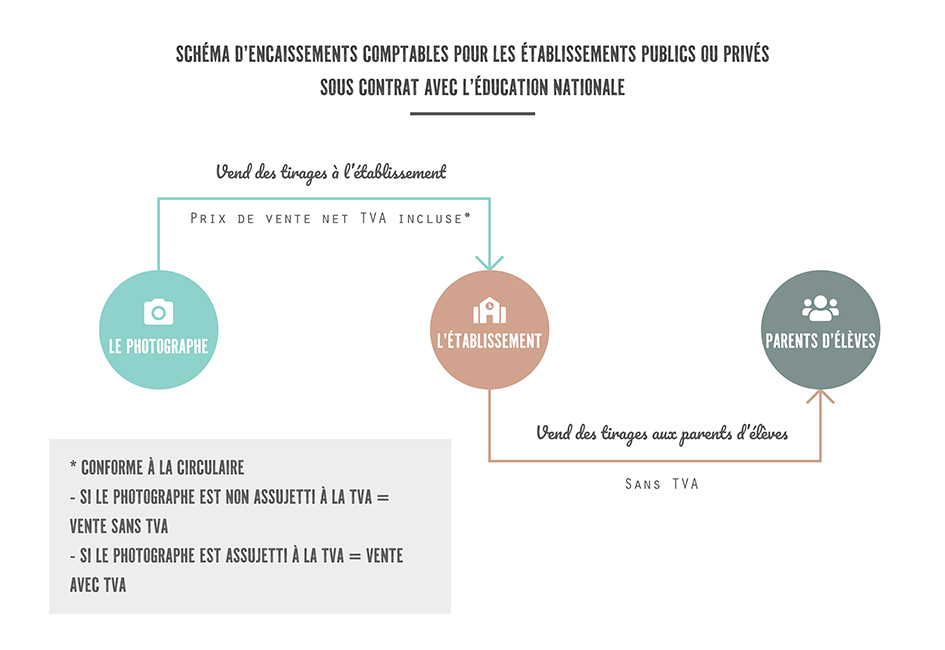
Le montant de votre CA (chiffre d'affaires) à déclarer dépend du mode d'encaissement comptable que vous choisissez lors de la publication d'un établissement scolaire.
Qu'en est-il des règles d'encaissements comptables ? Au nom de l'établissement ou au nom du photographe ?
1 | Établissements publics
Écoles primaires (maternelles et élémentaires), collèges et lycées
L'encaissement comptable des ventes réalisées doit être effectué au nom de l'établissement, coopérative scolaire ou association en lien avec l'école.
Le photographe ne peut pas réaliser l'encaissement comptable en son nom.
Voir article 1 “Principe d'organisation” de la circulaire réglementaire.
2 | Établissements privés sous contrat
avec le Ministère de l'Éducation Nationale
L'encaissement comptable des ventes réalisées doit être effectué au nom de l'établissement, coopérative scolaire ou association en lien avec l'école.
Le photographe ne peut pas réaliser l'encaissement comptable en son nom.
3 | Établissements privés hors contrat
avec le Ministère de l'Éducation Nationale
Les établissements scolaires privés hors contrat avec le Ministère de l'Éducation Nationale ne sont pas soumis à la circulaire.
L'encaissement comptable des ventes doit être réalisé au nom du photographe.
4 | Crèches
Les crèches sont rattachées au Ministère de la Santé, il n'y a pas de circulaire réglementaire qui encadre la photo de crèche.
L'encaissement comptable des ventes doit être réalisé au nom du photographe.
Rappel des conditions particulières et spécifiques à la photo scolaire
Extrait
Article 7. Utilisation du Fond photos
L'utilisation du Fond Photos, l'acquisition et le paiement des photos se font uniquement sous la responsabilité de l'Établissement.
Que dois-je déclarer comme chiffre d'affaires ?
Lorsque vous publierez un établissement scolaire, vous aurez le choix de proposer les photos à la vente avec un encaissement comptable au nom de l'établissement ou en votre nom.
Exemple basique
1 - Si vous choisissez encaissement comptable au nom de l'établissement scolaire, le photographe déclare le CA perçu par l'établissement déduit de la commission de l'établissement.
Exemple : 300 commandes à 20 € = 6 000 €. L'école a vendu pour 6 000 € de photos.
Si vous octroyez, par exemple, 20 % des ventes à l'école = 1 200 € (l'école perçoit 1 200 €).
Vous percevrez (le photographe) 4 800 €. C'est votre CA (chiffre d'affaires), vous déclarerez 4 800 € de CA.
2 - Si vous choisissez encaissement comptable au nom du photographe, le photographe déclare tout le CA des commandes scolaires vendues en ligne.
Exemple : 300 commandes à 20 € = 6 000 €. Le photographe a vendu et déclare 6 000 € de CA (chiffre d'affaires).
Si vous octroyez, par exemple, 20 % des ventes à l'école ,vous devez déclarer tout de même 6 000 € de CA, soit tout ce que vous avez encaissé en votre nom.
Tous les détails de ces opérations sont visibles à partir de votre tableau de bord dans l'onglet Versements.
Ma relation avec le service client maclasse.photo
Afin de vous offrir un haut niveau de qualité du service client, notre équipe est concentrée sur vos demandes et uniquement les vôtres.
Notre service client est réservé aux Photographes Professionnels. maclasse.photo étant étranger à la relation existant entre les parents/clients, vous-même et l'établissement scolaire. maclasse.photo ne peut s'immiscer dans celle-ci.
Pour joindre notre service client, rendez-vous dans la rubrique Aide et fonctionnalités.
L'équipe du service client maclasse.photo est composée d'êtres humains avec ce que cela incombe, que ce soit par mail ou par téléphone. Il vous remercie par avance pour votre courtoisie et votre bienveillance... De professionnels à professionnels.
Engagements - Éthiques - Responsabilité - Professionalisme
Protéger notre profession (photographes professionnels)
- maclasse.photo ne travaille jamais en direct avec les établissements pour réaliser des tirages
- maclasse.photo ne travaille jamais en direct avec les établissements pour leur fournir le service de ventes en ligne
- Les établissements scolaires ne disposent pas d'un espace de publication de photos mais uniquement un espace de gestion
- maclasse.photo ne travaille jamais en direct avec les clients, parents, familles des élèves
- Le site internet maclasse.photo est conforme à la directive du Bulletin Officiel n°24 du 12 juin 2003 du Ministère de l'éducation Nationale.
- maclasse.photo est fournisseur d'un outil fonctionnel
- Le photographe utilisateur est l'unique responsable de ses publications, de ses choix de ventes ainsi que des options proposées.
Tutos vidéos
Créer un établissement
Créer une prise de vues
Envoyer vos photos
Trier vos photos avec la méthode multi-sélection
Trier vos photos avec la méthode automatique
Générer un photomontage de groupe
Éditer les fiches élèves
Créer des promotions
Paramètrer les relances automatiques
Création d'un produit autonome
Création d'une planche multi-vues autonome selon les modèles maclasse.photo
Création de votre propre planche multi-vues personnalisée autonome
Gestion des produits et des prix d'une prise de vues autonome
Création d'une pochette de produits autonomes
Création d'une grille tarifaire autonome
Renseigner les frais de port autonomes
Fichiers de production
Guide et méthodes des prises de vues
Sans logiciel, ni ordinateur connecté
Ce document est un guide avec des méthodes pour vous permettre d'optimiser vos prises de vues dans les établissements scolaires.
Il vous fera également gagner du temps, grâce à des méthodes sans faille, pendant la prise de vues et ensuite, pour organiser sereinement la mise en ligne de la vente de vos photos sur la plate-forme. Vous allez optimiser votre rendement et vous simplifier la photographie scolaire :-)
Avec logiciel et ordinateur connecté

Certains d'entre vous réalisent des prises de vues connectées dans les établissements scolaires avec un logiciel et un ordinateur dans la classe.
Ce document vous permet de mettre en ligne très rapidement vos photos prises dans les établissements scolaires après une prise de vues réalisée en mode « connecté ».
Les podcasts des photographes scolaires

Le monde de Léa
Découvrir le podcastLéa a su transformer une opportunité en réalité : elle réalise 160 000 € de ventes.
Lire la suite de la présentation du podcast de Léa
Nous vous présentons Léa : une jeune femme singulière, solaire, passionnée, la tête dans les étoiles mais les pieds sur terre. Photographe en Gironde, elle vit pleinement de son métier.

Le monde de Jérôme
Découvrir le podcastCe qui distingue Jérôme en photographie scolaire, ce ne sont pas seulement ses chiffres, 85 000 € de chiffre d'affaires pour 9 écoles, mais l'adhésion massive des familles.
Lire la suite de la présentation du podcast de Jérôme
Dire Fou d'Images, c'est évoquer bien plus qu'un studio photo. Pour certains, c'est une signature visuelle reconnue ; pour d'autres, ce sont des visages, des tempéraments, une énergie singulière.

Le monde de Jean-Benoît
Découvrir le podcast54 600 €/an de ventes en photographiant vrai.
Lire la suite de la présentation du podcast de Jean-Benoît
Installé près de Béziers et fidèle à Jingoo depuis 13 ans, Jean-Benoît Roubinet partage son parcours, sa vision de la photographie authentique et son utilisation des galeries. Un échange sur le lien avec ses clients, la photographie scolaire et sa liberté créative.